
Online Kullanım Kılavuzu

TR
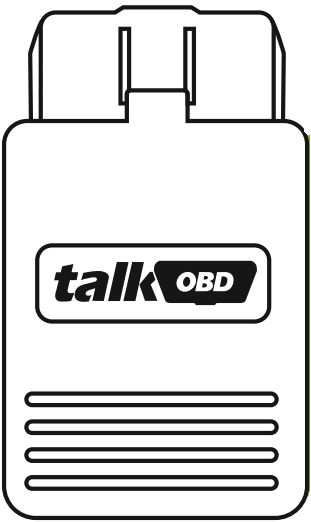
ÜRÜN BİLGİLERİ:
Uzunluk꞉ 71mm / Genişlik꞉ 43mm / Derinlik꞉ 24mm
BAĞLANTI:
OBD2 Konnektörü ile bağlantı / Bluetooth ile bağlantı
KUTU İÇERİĞİ:
ObdTalk Cihazı - Kullanım Kılavuzu
UYARI:
Cihazı kullanmaya başlamadan önce kullanım kılavuzunu okuyun yada satış temsilcisinizden ürün kullanımı için gerekli bilgilendirmeleri alın.
Bu ürünü kullanmaya başlamadan önce aşağıdaki talimatları sırasıyla izleyin, kullanım konusunda bilgisi olmayan kişilerin cihazı kullanmasına izin vermeyin
Cihazın kullanımına başlamak için öncelikle OBDTALK uygulamasının telefon veya tabletinizde yüklü olduğundan emin olun
OBDTALK uygulamasına sahip olmak için ANDROID veya IOS mağazalarında OBDTALK diye arama yapıp ücretsiz bir şekilde indirin
Cihazı kullanmak için cep telefonu yada tabletinizin KONUM SERVİSLERİNİN ve BLUETOOTH bağlantısının açık olduğundan emin olun.

OBDTALK UYGULAMASINI AÇIN VE AŞAĞIDAKİ ADIMLARI İZLEYİN
01
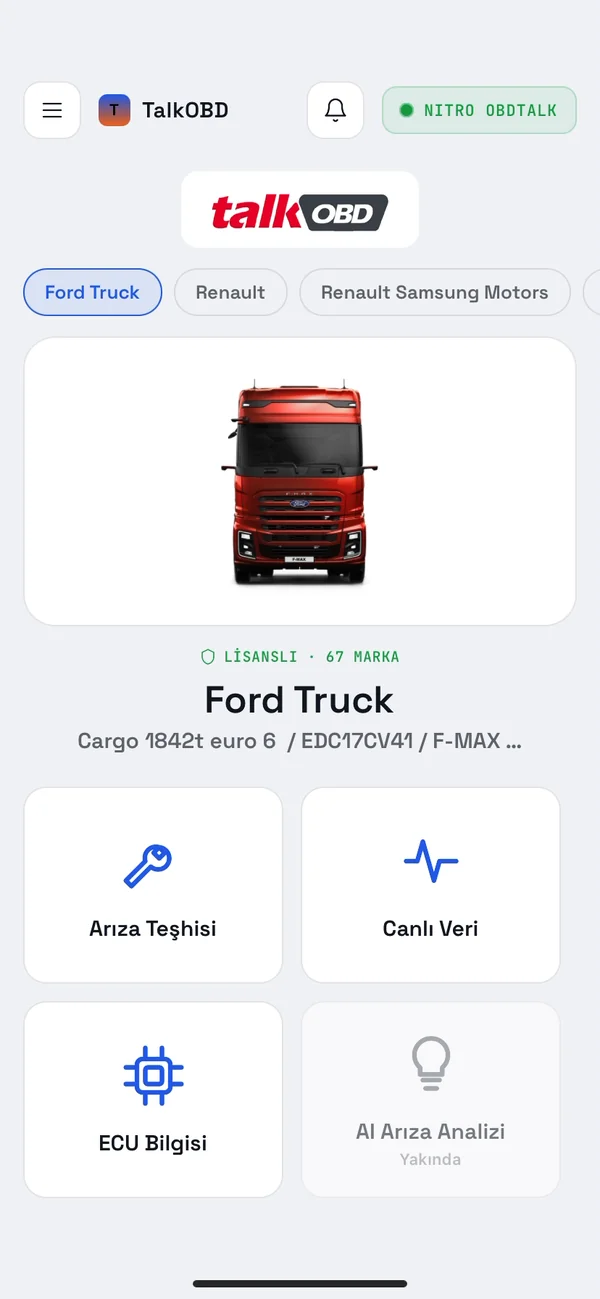
1. Uygulamayı açtığınızda ana ekranda seçili aracınız (ör. Ford Truck) ile Arıza Teşhisi, Canlı Veri ve ECU Bilgisi kısayolları görünür. Sağ üstteki yeşil gösterge cihazın bağlı olduğunu belirtir.
02
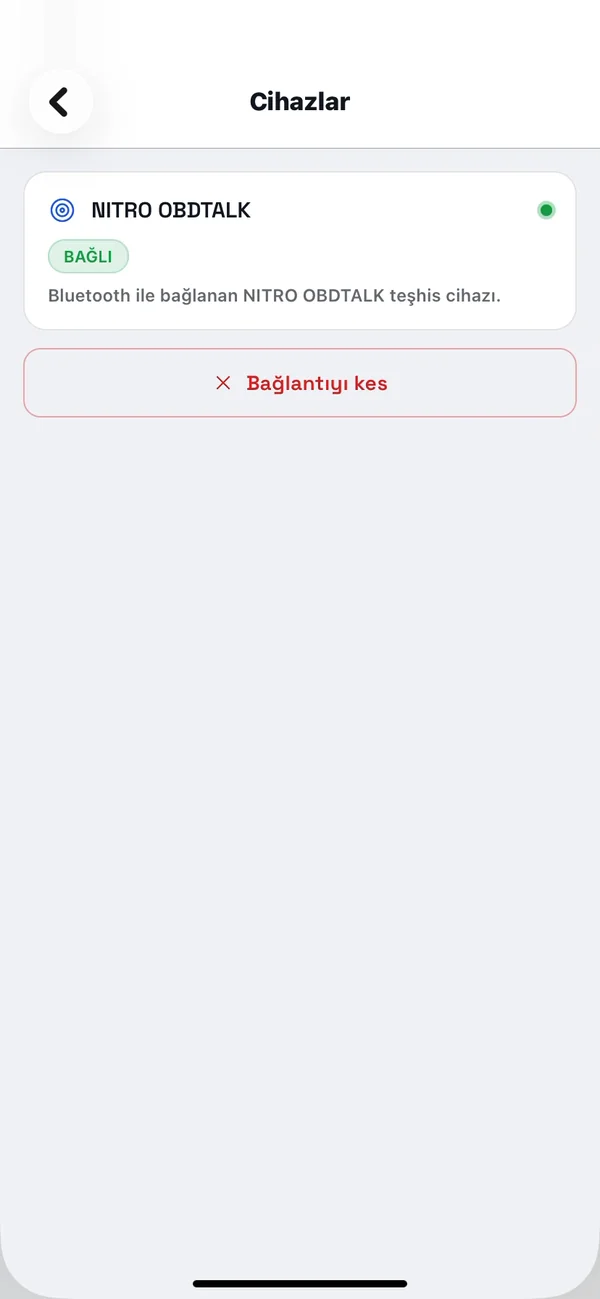
2. Cihazlar ekranında Bluetooth ile bağlanan NITRO OBDTALK teşhis cihazı "Bağlı" olarak görünür. Bağlantıyı bu ekrandan kesebilirsiniz.
03
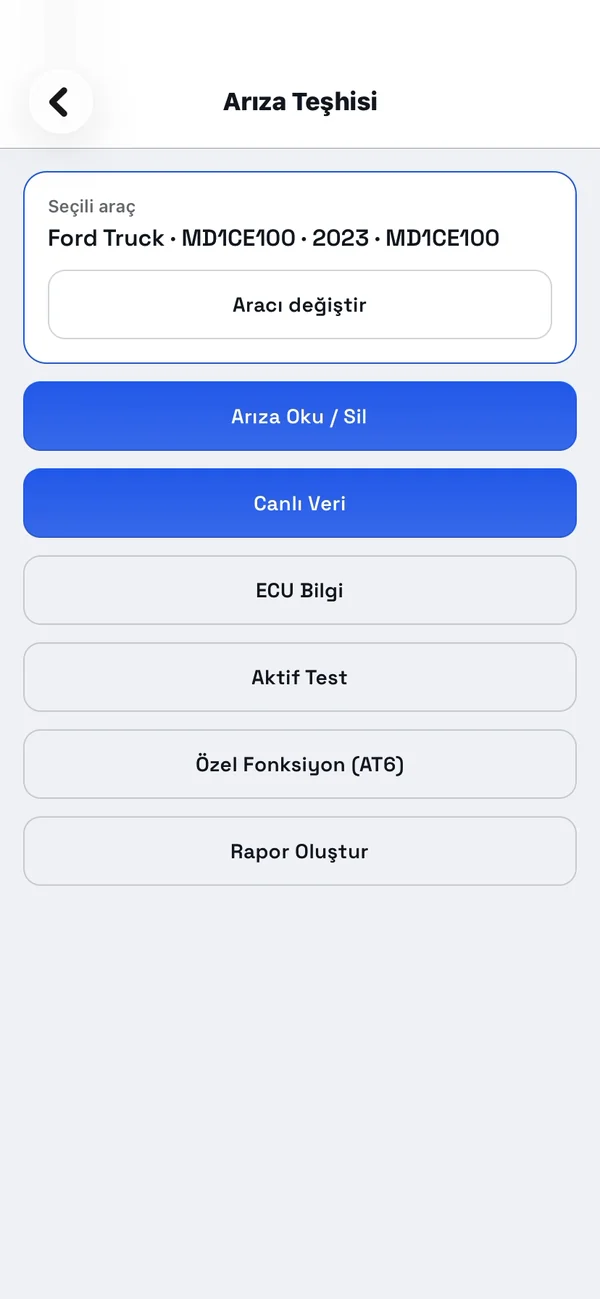
3. Arıza Teşhisi ekranında seçili araç ve ECU (Ford Truck · MD1CE100) yer alır. Buradan aracı değiştirebilir; Arıza Oku / Sil, Canlı Veri, ECU Bilgi, Özel Fonksiyon ve Rapor Oluştur işlemlerine geçebilirsiniz.
04
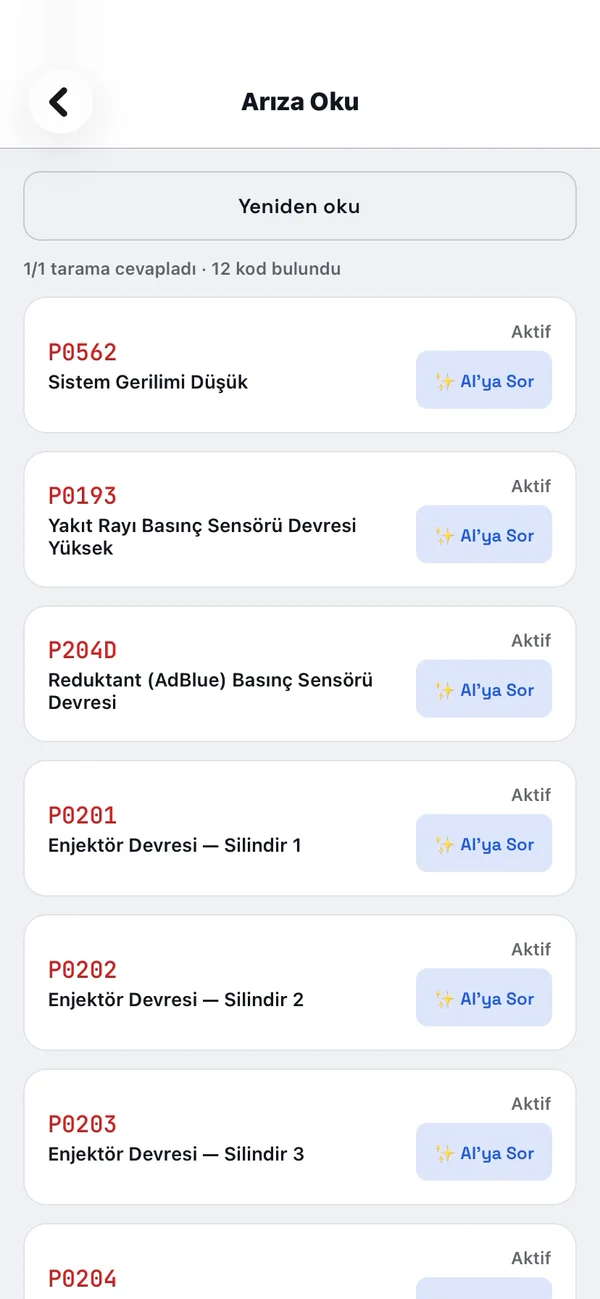
4. Arıza Oku ile ECU taranır ve bulunan kodlar açıklamalarıyla listelenir. Desteklenen arızalarda kodun yanındaki "AI'ya Sor" ile açıklama alabilirsiniz.
05
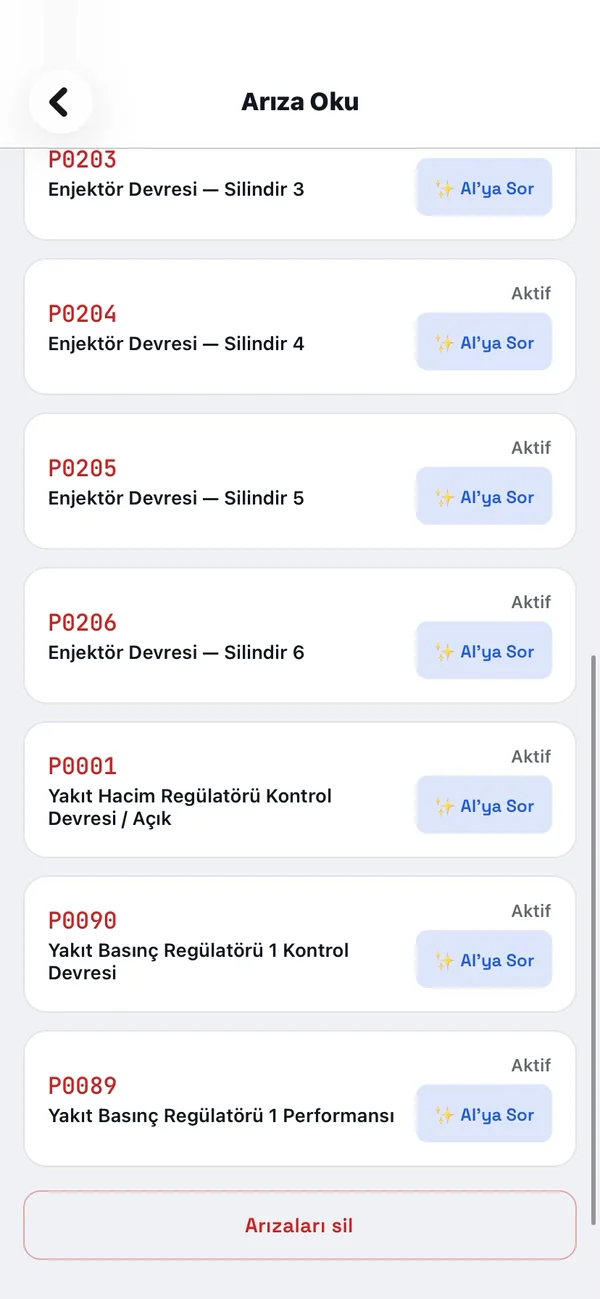
5. Listenin sonundaki "Arızaları sil" ile kodları silin, ardından "Yeniden oku" ile kontrol edin.
06
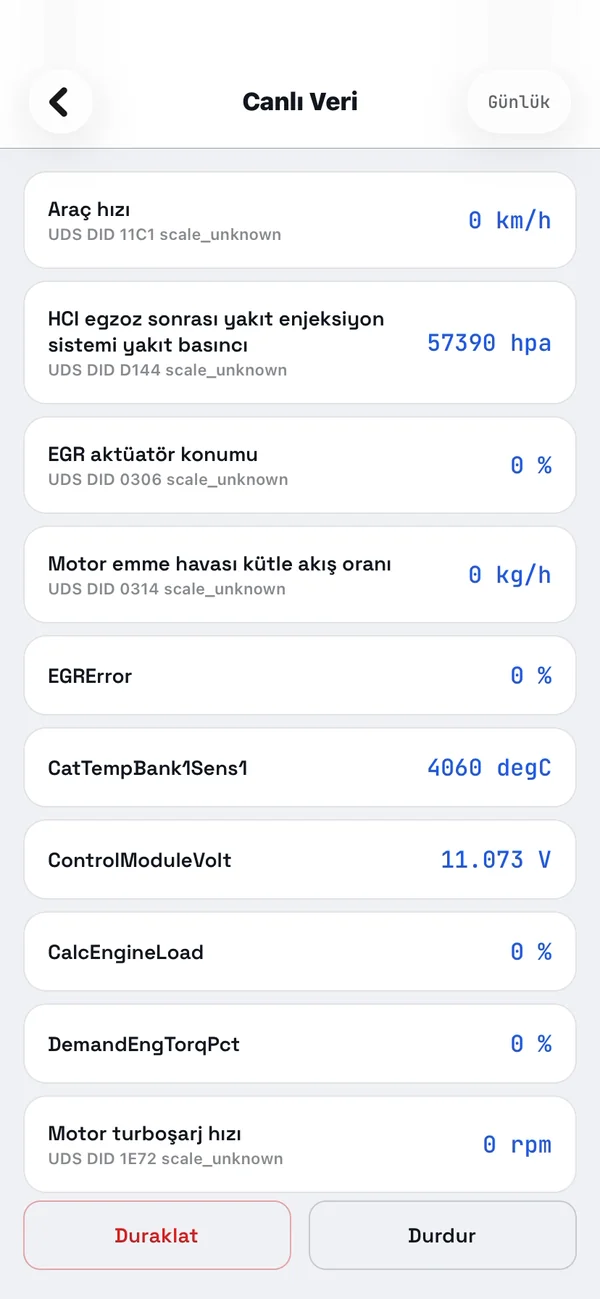
6. Canlı Veri ekranında motor parametreleri anlık değerleriyle listelenir. Veri akışını "Duraklat" ve "Durdur" ile kontrol edebilirsiniz.
07
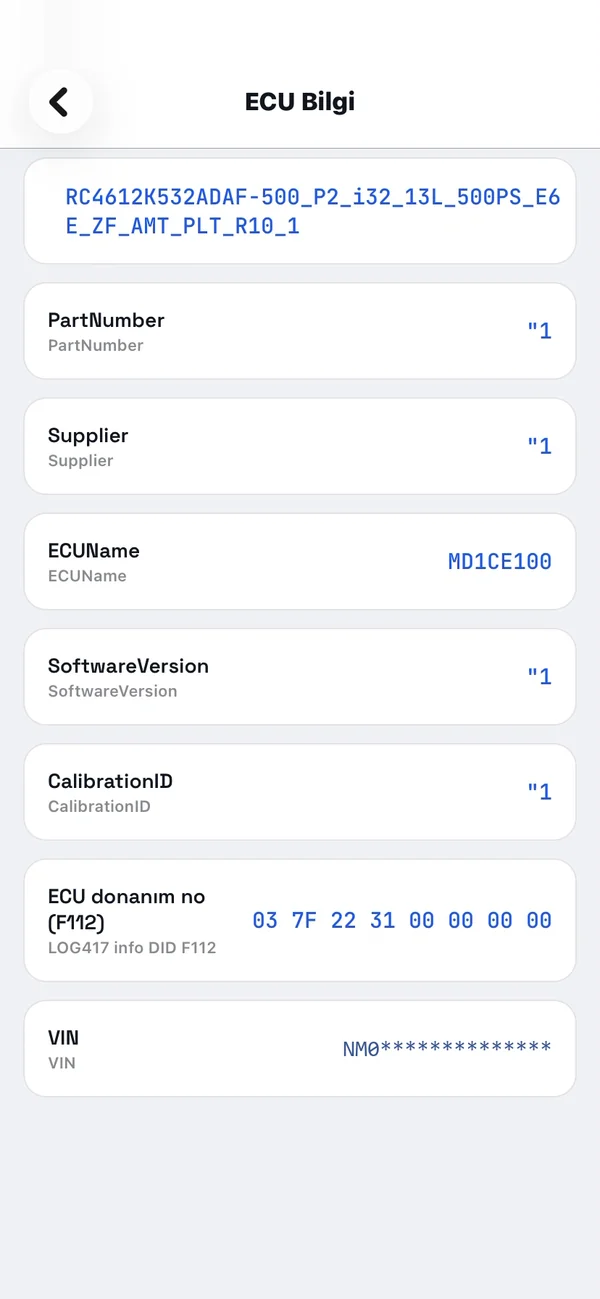
7. ECU Bilgi ekranında yazılım tanımı, ECU adı (MD1CE100), parça numarası, yazılım sürümü, kalibrasyon, donanım numarası ve VIN gibi bilgiler okunur.
08
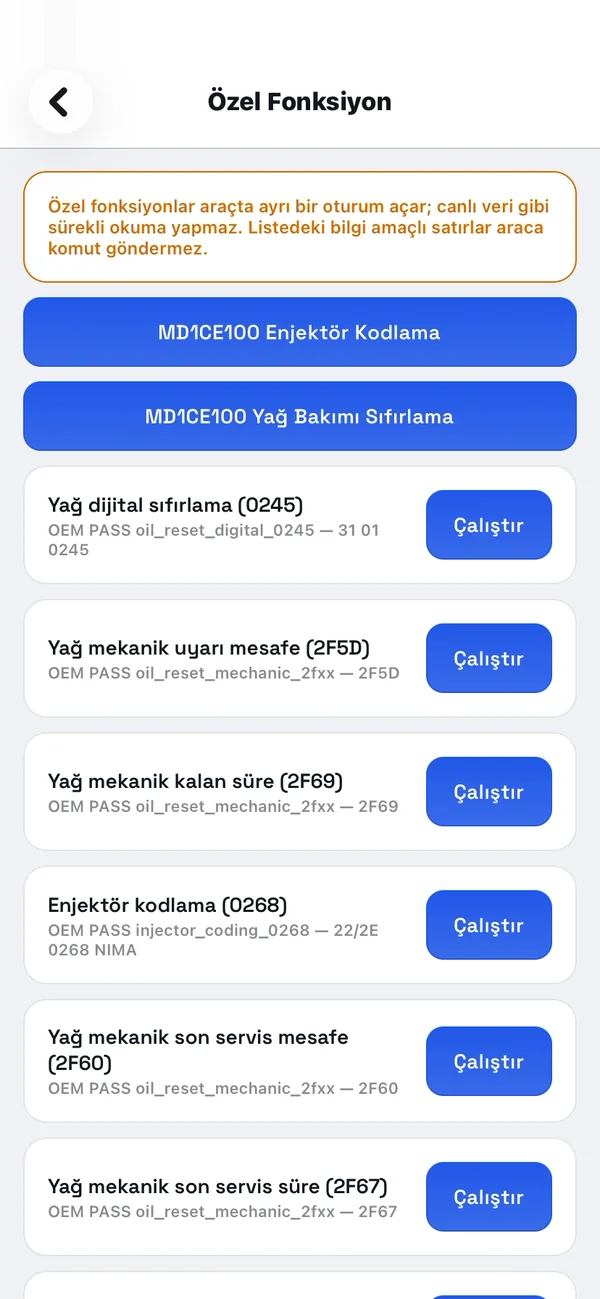
8. Özel Fonksiyon bölümünde MD1CE100 için Enjektör Kodlama ve Yağ Bakımı Sıfırlama bulunur. Bu işlemler araca kalıcı yazar; ekrandaki uyarıyı okuyarak ilerleyin.
09
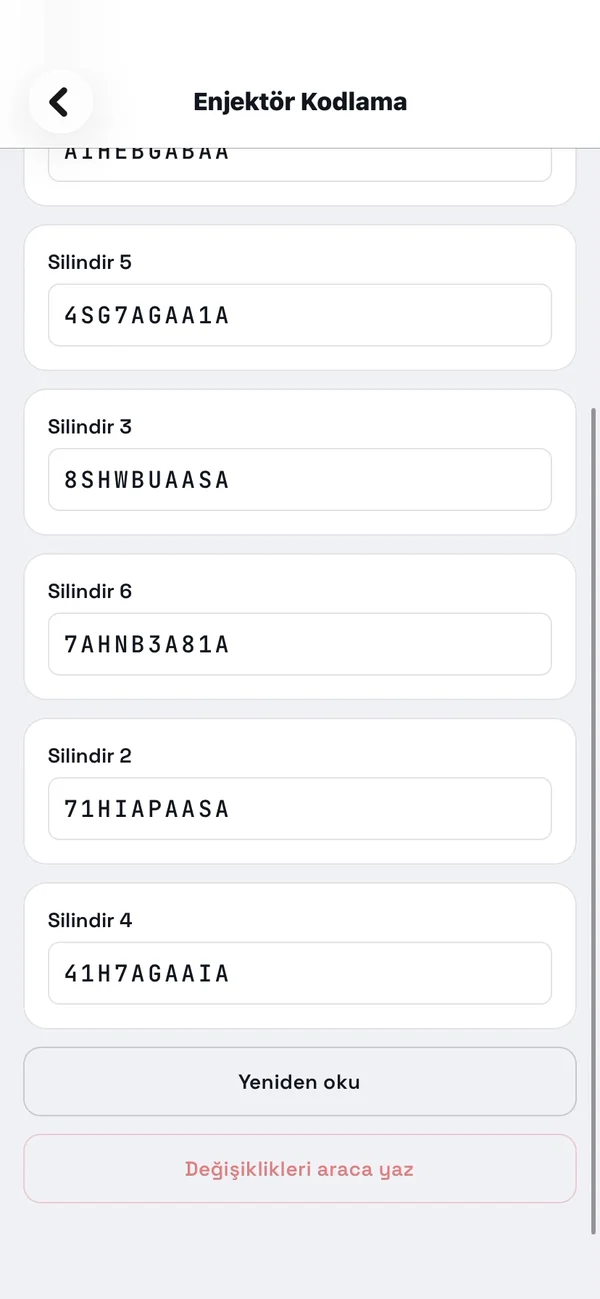
9. Enjektör Kodlama'da önce silindirlerin mevcut kodları güvenli okuma ile okunur. Kodları enjektör üzerindeki değerlerle karşılaştırın, ardından "Değişiklikleri araca yaz" ile kaydedin. Yanlış kod motora zarar verebilir.
10
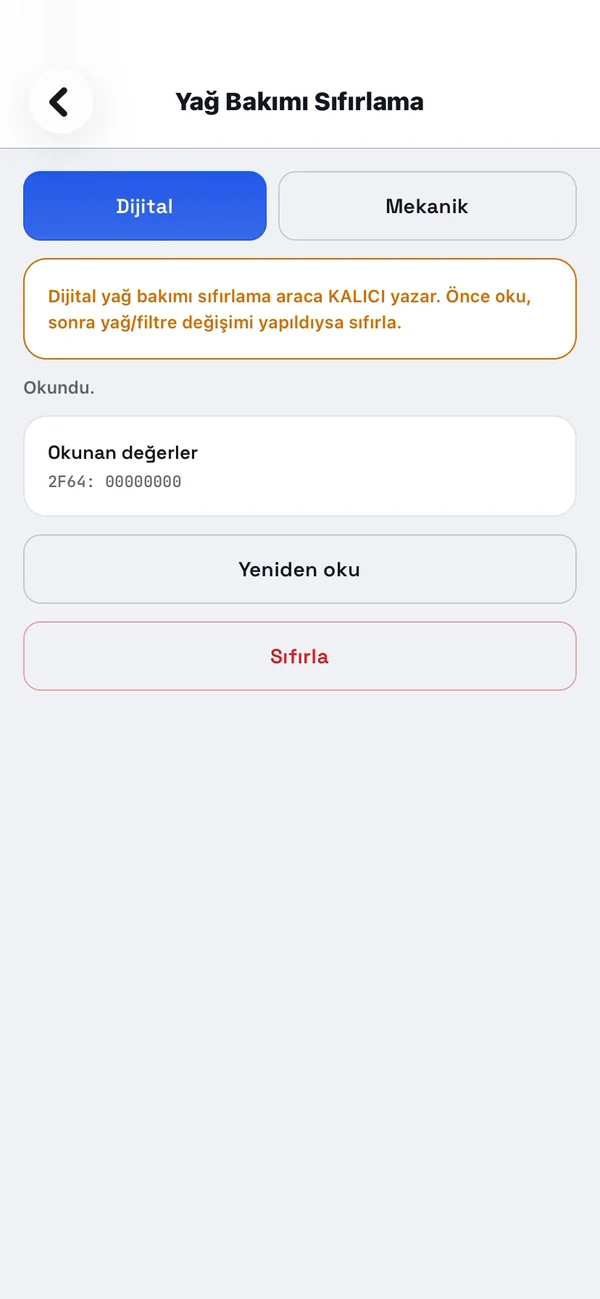
10. Yağ Bakımı Sıfırlama'da Dijital veya Mekanik seçeneğini seçip önce mevcut değerleri okuyun. Yağ ve filtre değişimi yapıldıysa "Sıfırla" ile onaylayın.
11
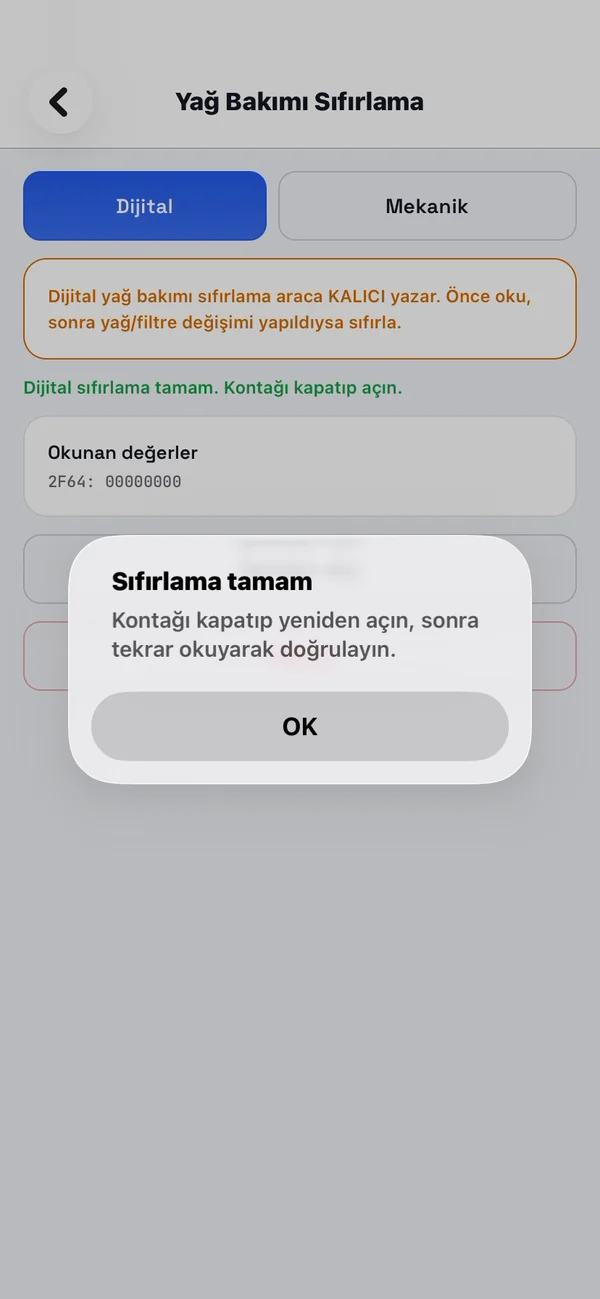
11. Sıfırlama tamamlandığında kontağı kapatıp yeniden açın, ardından tekrar okuyarak yeni değeri doğrulayın.
12
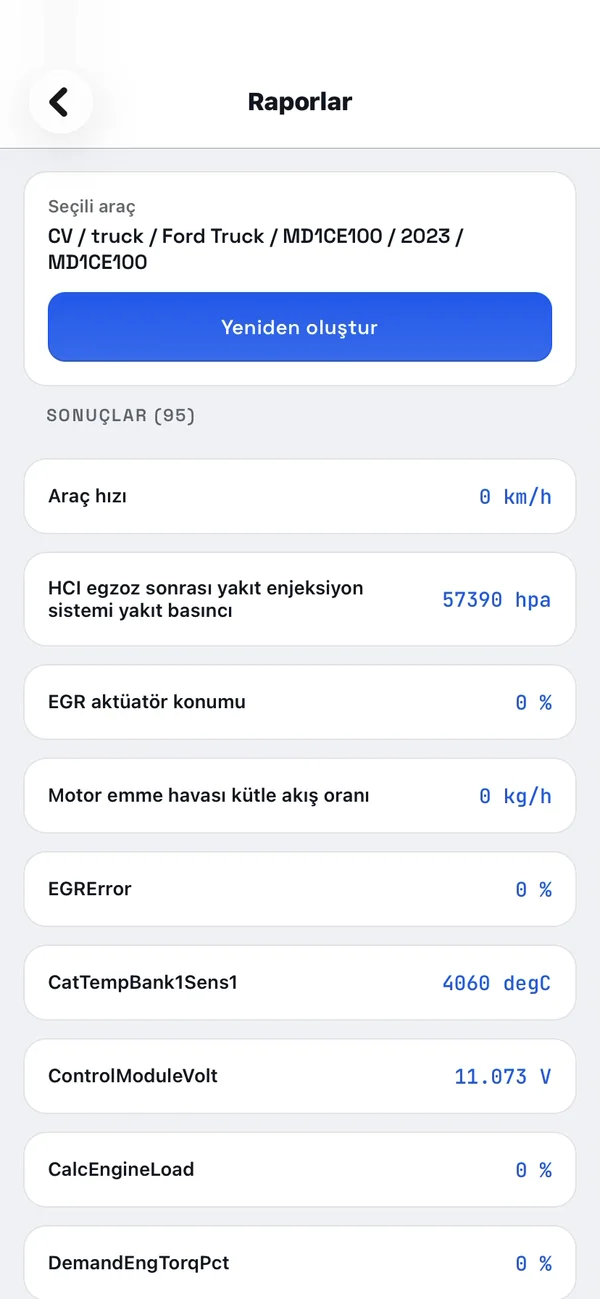
12. Rapor Oluştur ile seçili aracın ECU verileri okunur ve tüm sonuçlar tek listede görüntülenir.